指南 · 会议英文 · 更新于 2026-09-06
会议英文:轮到你说话时,七句能接上的话。
会议英文的难点不是词汇量,是反应时间。对方问完,留给你的是两三秒;这两三秒里翻不出一百句常用语,只翻得出一个位置。所以这份指南不给你一百句,给你七个位置,每个位置一句能直接张嘴的模板:回答、确认、缓一下、追问、同意、顾虑、推进。顺序永远不变,练的是「现在是哪一格」,不是「该说哪句」。七句里最重要的是第三句「缓一下」:That's a fair question. Let me double-check and get back to you by tomorrow. 先接住,再想。下面是七句、怎么用、线上会议多出来的开场与收尾句,以及它们在 Voice Translator 里长什么样。
七个招式,各一句
方括号是占位,念的时候换成自己的词。位置固定:第三格永远是「缓一下」,看位置不看字,一眼就够。
| 格 | 招式 | 什么时候用 | 英文模板 |
|---|---|---|---|
| 1 | 回答 | 对方问的你有答案 | The short answer is [yes], and here's why. |
| 2 | 确认 | 没听全,或怕理解错 | Just to make sure I've got this right — you're saying [that], correct? |
| 3 | 缓一下 | 没答案,或要想一想 | That's a fair question. Let me double-check and get back to you by [tomorrow]. |
| 4 | 追问 | 信息不够,先问细节 | Could you say a bit more about [that]? I want to make sure we're aligned. |
| 5 | 同意 | 同意,再加一点 | I agree with that, and I'd add one thing: [point]. |
| 6 | 顾虑 | 不同意,但不想硬顶 | I see it a bit differently — my concern is [X]. Can we talk that through? |
| 7 | 推进 | 该收尾,或该定下一步 | Sounds good. So the next step is [X], and I'll take that. |
怎么用
- 先接住,再想。被问到就先出第三格,哪怕你其实有答案:它给你的是两秒钟,和一个「我在认真对待这个问题」的姿态。
- 不同意用第六格,不用 No。I see it a bit differently 把分歧变成讨论;my concern is 把反对变成一个可以回答的问题。
- 同意时一定加一点。只说 I agree 是消失;第五格的 I'd add one thing 让你留在对话里。
- 听不清就复述。第二格把你听到的部分说回去,对方会替你补全另一半,比 Sorry? 得到的多。
- 该你收尾就用第七格。会议里最容易加分的一句:把下一步说出来,并且认领它。
线上会议多出来的几句
线上会议英文比当面多了开场、掉线、共享屏幕这几件事,句子都很短,记住就行。
| 时刻 | 英文 | 中文 |
|---|---|---|
| 开场 | Can everyone hear me OK? Great, let's get started. | 大家能听到吗?好,我们开始。 |
| 共享 | Let me share my screen. Can you see it now? | 我共享一下屏幕,能看到吗? |
| 对方静音 | I think you're on mute. | 你好像静音了。 |
| 掉线回来 | Sorry, I dropped off for a second. Could you repeat the last point? | 抱歉刚掉线了,最后一点能再说一遍吗? |
| 推进议题 | Let's move on to the next item. | 我们进下一项。 |
| 收尾 | Let's wrap up. I'll send a summary with the next steps after the call. | 我们收一下,会后我发纪要和下一步。 |
听不清对方时先开字幕:Zoom 的参会者可以各自选字幕语言(Zoom:Viewing captions in another language,翻译字幕要主持人的套餐或加购);Teams 的组织者设好会议口语后大家都能开字幕(Microsoft:Use live captions in Teams meetings)。哪条路适合你,看会议实时翻译怎么选。
在产品里:一行七格,⌥1 到 ⌥7
这七句是 Voice Translator 浮层上「招式盘」的默认模板。对方问你的那一刻(❓ 亮起),SAY 行预填的是第三格;按 ⌥1 到 ⌥7 或点一格,SAY 行换成那一句;模型按对方原话填好的具体句到了,灰字原地变白字。模板句是地板,不是天花板:它保证你零延迟有话说。
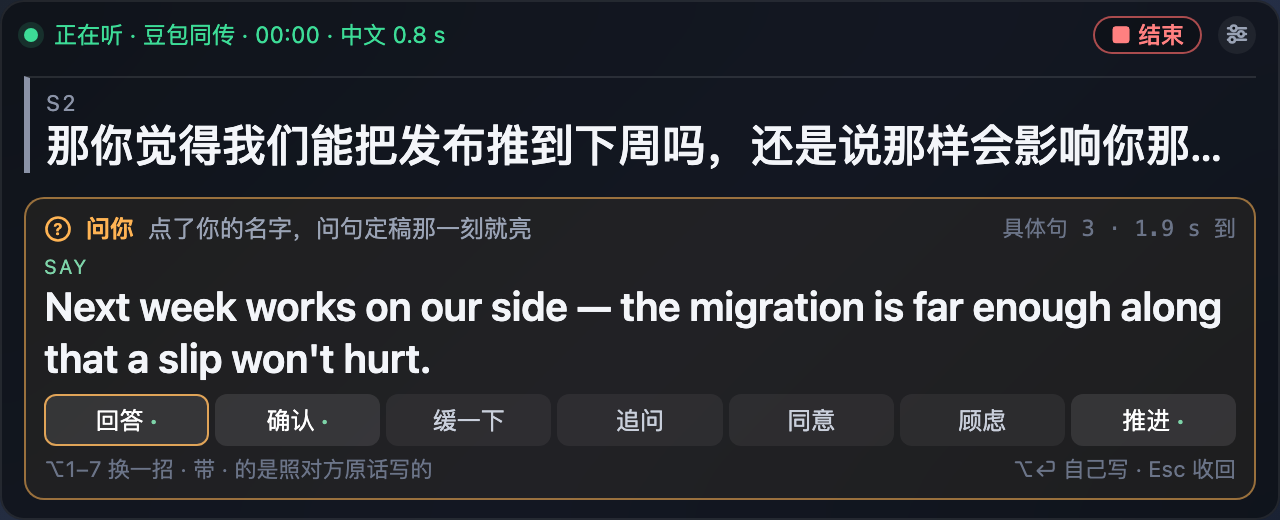
诚实的数字:第一场 31 分钟的真实会议(2026-09-03)里,招式盘上屏 128 次、点击 0 次,作者的 19 次开口全靠自己。所以它在产品里标着实验中,这份指南也只把它当七句可以背下来的话。延迟的部分在实测页。
常见问题
三个最常被问的。
背一百句会议英文有用吗?
背得住的时候有用,轮到你的那两秒没用:一百句在脑子里排不出顺序。七个位置各一句解决的是另一件事,你不需要想说什么,只需要想现在是哪一格。最常用的一格是「缓一下」,先接住,再想。
没听懂对方的问题怎么办?
用「确认」那一格:Just to make sure I have got this right, you are saying that, correct? 把你听到的部分复述回去,对方会替你补全没听懂的那一半。能开字幕就先开字幕,Zoom 和 Teams 都有,看清楚再确认。
这七句是哪来的?
是 Voice Translator(Mac)浮层上招式盘的七个默认模板句。它们的价值不在漂亮,在零延迟:对方问完那一刻屏幕上必须已经有一句能张嘴的话,模型给的具体句到了再原地替换。第一场真实会议里招式盘上屏 128 次、点击 0 次,所以它在产品里标着实验中。